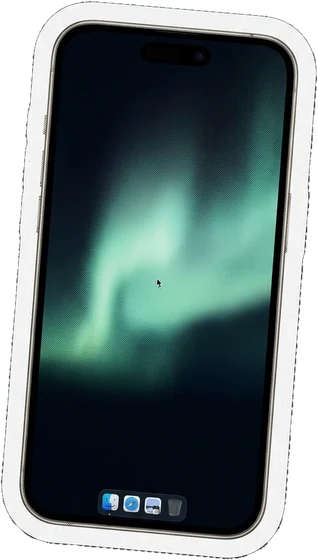
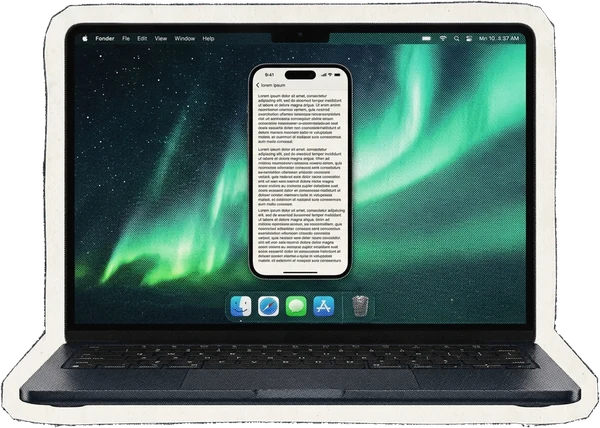
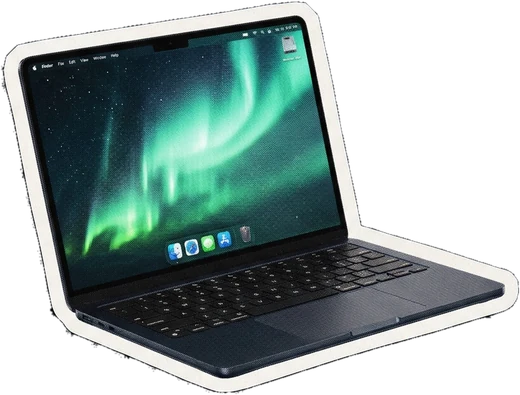
Macをポケットに

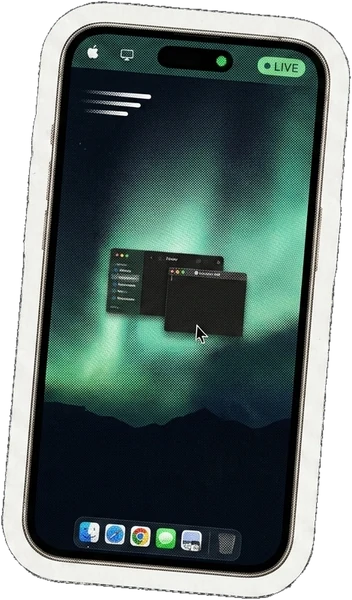
Macの画面、マウス、キーボードをiPhoneやiPadへ。自宅ではローカルネットワークを使い、外出先ではプライベートVPNを自分で設定してデバイスを接続します。

バージョンDirectベータ
自宅ローカル接続
外出先自分のVPN
利用クローズドベータ

7日間無料。自動課金なし。サブスクリプションなし。

Farhandを気に入ったら、たった US$24.99 で買い切り。

Directクローズドベータを準備中 · Apple silicon · macOS 14+ · iOS/iPadOS 17+

ペアリング済みデバイス間で画面と操作を暗号化

いつものMacアプリを。 自分に合った操作で。

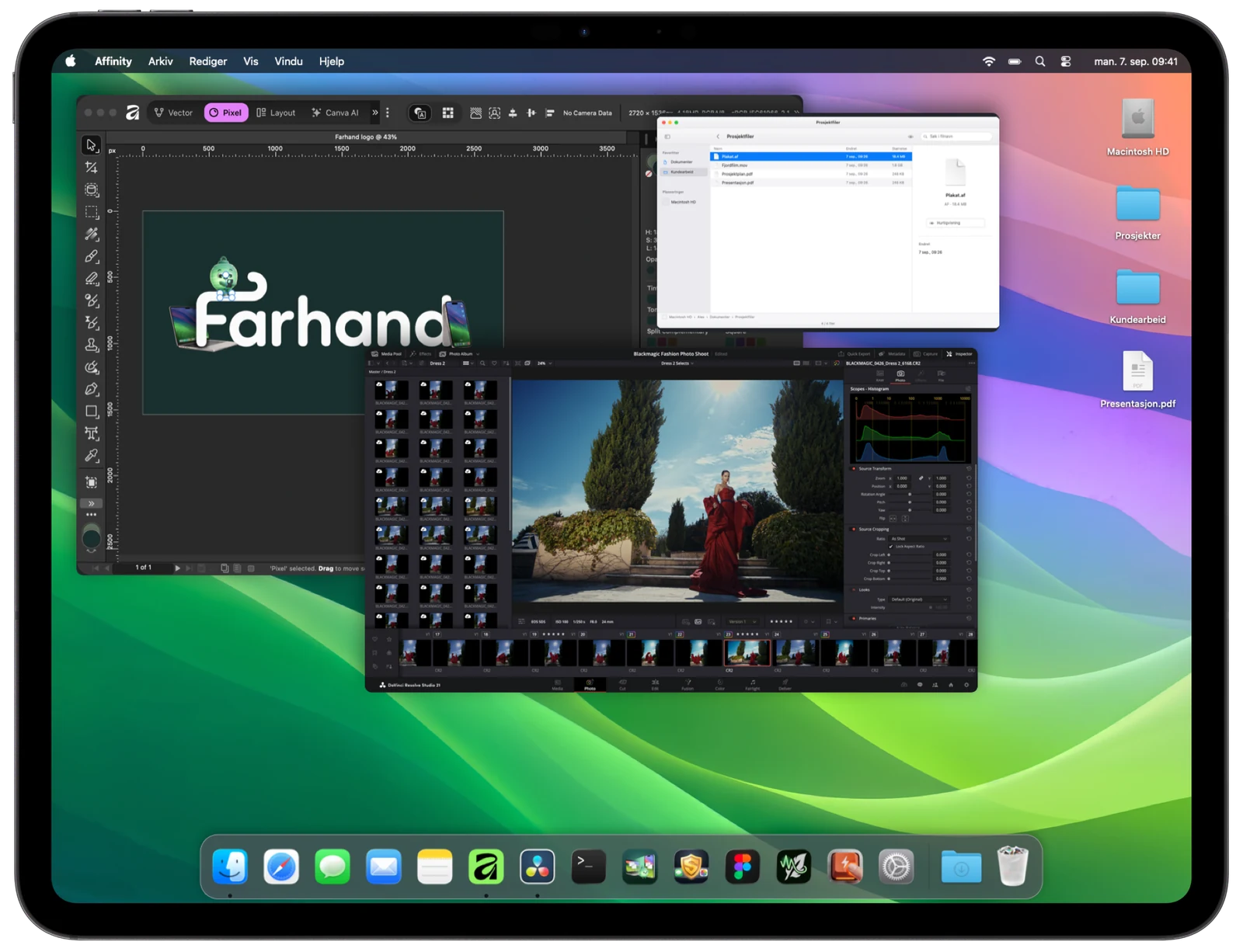
プロジェクトを開いて、少し修正。そのまま作業を続けよう。iPhoneやiPadからの操作方法を選べます。

操作モードを選択

画面を広く、ボタンを少なく。

全画面表示では画面の色が端まで続きます。隅のアイコンをタップすると操作ボタンが戻ります。

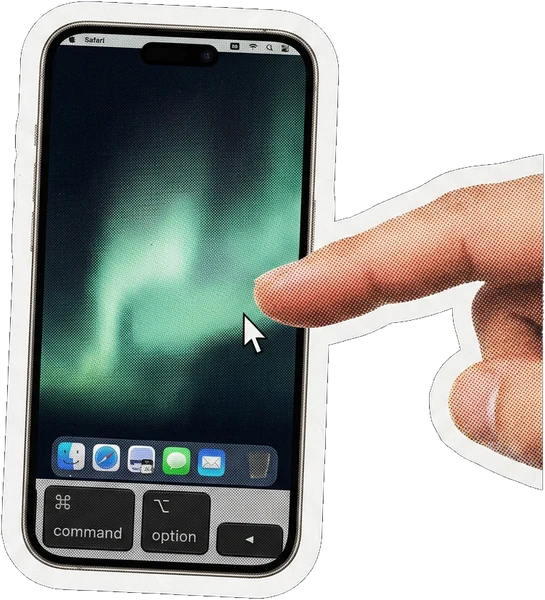
細かいところまで、狙いどおり。

指を滑らせてポインタを動かし、Macアプリのオブジェクトをクリック・ドラッグ。

クリックしたい場所をタップ。

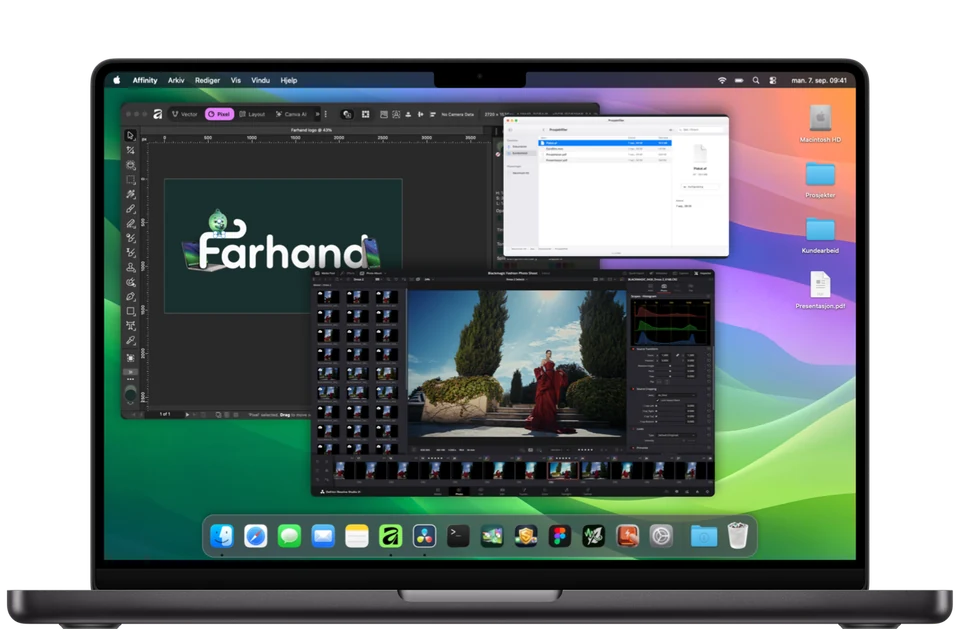
ファイルを長押ししてプロジェクトへドラッグ。FinderからAffinityへ、指でそのまま移動できます。

Macアプリに直接描こう。

指で描いたり、iPadではApple Pencilを使ったり。Macアプリでブラシを選んだら準備完了です。

操作のイメージ · モードを選んで違いを確認

Apple Pencilの筆圧と傾きは、まだ送信されません。

Macにも休息を。 必要なときに起こそう。

リモート起動を設定すれば、使わない間はMacをスリープできます。iPhoneやiPadから起動リクエストを送り、Macに接続できるようになったら作業を再開。

Macを一日中起こしておく必要はありません。

自宅のMac外出先のあなた
  1. 1Macはスリープ中
  2. 2起動をリクエスト
  3. 3デスクトップを手元に

動作のイメージです。リモート起動には対応する環境での別途設定、電源、ネットワークが必要です。設定した起動間隔(初期値15分)まで待つ場合があります。外部からの接続には、ご自身のプライベートVPNが必要です。

できること

横にしてみる

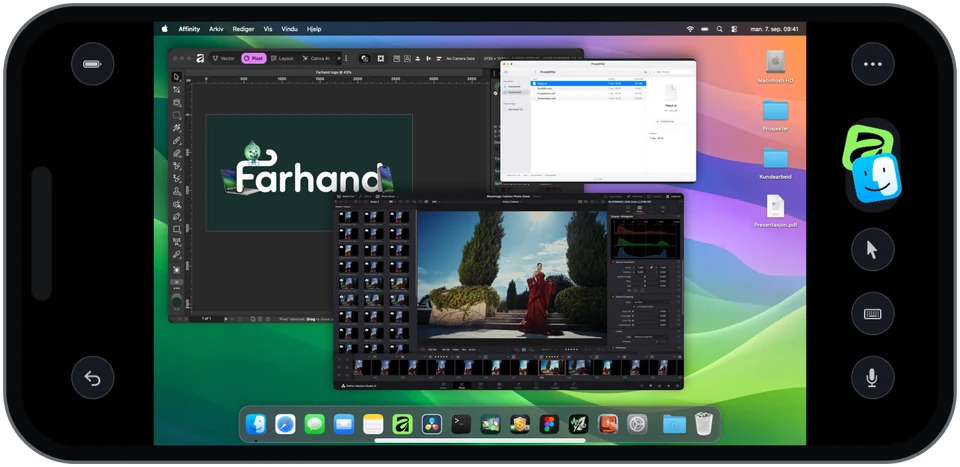
回した瞬間、Macが広くなる

デスクトップは縦より横に広いので、スマホを横向きに持つと、ようやく本来の形になります。ポインタも、⌘キーも、2本指のスクロールもそのまま付いてきます。iPadなら、もう間に合わせという感じすらしません。

  • ⌘ショートカット
  • ポインタ
  • 2本指スクロール
  • ドラッグ&ドロップ
手のひらに合わせて組み直されたMacのウインドウ横向き

ウインドウは一度にひとつ

手のひらに合わせて組み直されたMacのウインドウ

デスクトップ全体をスマホの大きさに押し込めば、文字は読めなくなります。✦をタップすると、Farhandは最前面のウインドウをMac側でスマホの比率にします。アプリは本来の設計どおりに、自分でテキストを流し直します。

  • 拡大鏡ではなく、Mac自身が組み直す
  • 終われば元の形に寸分違わず戻る
  • 実際に使っているアプリに向けられる
1つのウインドウが縦長のスマホ型に整形されたMac

仕組み

ベータ版の利用手順

MacとiPhoneまたはiPadの両方にFarhandが必要です。まず同じローカルネットワークでペアリングします。外出先から使う場合は、デバイス間のプライベートネットワークも設定します。

  1. 1

    Macアプリを入れる

    招待されたテスターには署名済みMacベータ版のリンクとインストールガイドをお送りします。

  2. 2

    2つの許可を与える

    画面収録とアクセシビリティ。それぞれボタンひとつで済みます。

  3. 3

    iPhoneまたはiPadにFarhandを入れる

    モバイル版はAppleの審査後にTestFlightで配布予定です。登録してもすぐに利用できるわけではありません。

  4. 4

    コードを読み取る

    自分のMacでペアリングを開始し、アプリでQRコードを読み取り、Macで正しいデバイスを承認します。コードやその写真は共有しないでください。

Macにどう接続しますか?

自宅でも外出先でも。それぞれの接続方法を見てみましょう。

説明を読む接続方法を選択

同じWi-Fi

モバイル端末とMacが同じローカルネットワークにあれば、VPNは不要です。Macはルーターに有線接続していてもかまいません。

初回のペアリングはここから。ゲストネットワークではデバイス間の通信が制限される場合があります。

Tailscale

デバイス間にプライベートネットワークを作ります。MacとiPhoneまたはiPadに別途インストールし、自分のTailscaleネットワークに参加させます。

この構成で、モバイル回線による画面表示、操作、再接続を試しています。

WireGuard

Macのあるネットワークに接続するVPNです。対応ルーターや、自宅ネットワークへのアクセスを提供する別のマシンで動作させられます。

ネットワーク設定が必要です。VPNがルーターにつながる構成では、通常MacにVPNアプリは不要です。ルーティングとアクセス規則でMacへの通信を許可する必要があります。

ZeroTier

デバイスが参加する仮想プライベートネットワークです。自分でネットワークを設定し、Macとモバイル端末の参加を承認します。

MacとiPhone/iPad用アプリがあります。デバイス同士の通信を許可する必要があります。ZeroTierでのFarhandの動作は未検証です。

NetBird

アクセスを一元管理できる、デバイス間のプライベートネットワークです。クライアントを別途インストールします。

MacとiPhone/iPad用クライアントがあります。アクセス規則でMacへの接続を許可する必要があります。NetBirdでのFarhandの動作は未検証です。

その他のVPN

自宅やMacのあるネットワークへのVPNをすでにお持ちですか?モバイル端末からMacのプライベートアドレスに接続できる構成なら、候補になります。

ウェブ閲覧時の国を変更するだけのVPNでは不十分です。名前解決、ルーティング、アクセス規則が正しい必要があります。お使いの構成で互換性を確認してください。

これは接続方法の説明であり、接続設定は変更しません。VPNは別途設定してください。各社の利用規約や料金が適用されます。Farhandは各社と提携していません。

現在準備中のバージョン:Farhand Direct

ベータ

Farhand Direct

自宅ではローカル接続。外出先では自分のVPN。

  • iPhoneやiPadから自分のMacの画面を見て操作
  • 同じローカルネットワークならVPNは不要
  • 外出先では、Macに接続できるプライベートVPNを利用
  • 画面と操作の通信はFarhandのリレーを経由しません

選ぶ前に知っておきたいこと

  • ウェブ閲覧用VPNだけでは不十分です。Macに接続できる必要があります。上の接続方法をご覧ください。
  • Macに接続できる状態が必要です。別のVPNやゲストネットワークにより通信できない場合があります。
  • 自分の知っているデバイスだけを承認してください。Farhandのポートをインターネットに公開しないでください。

US$24.99の買い切り7日間無料 · サブスクリプションなし
現在準備しているのはDirectです。このベータでFarhandのクラウド接続は提供しません。VPN事業者が独自のリレーを使い、ネットワークのメタデータを処理する場合があります。

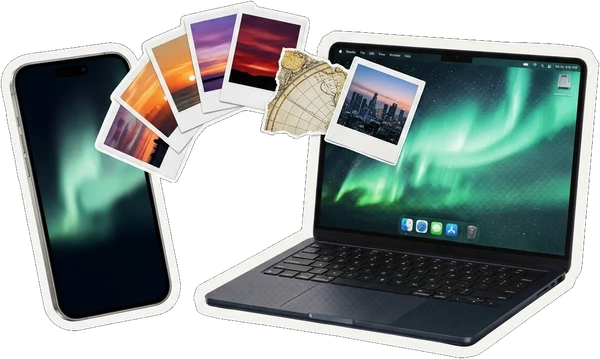
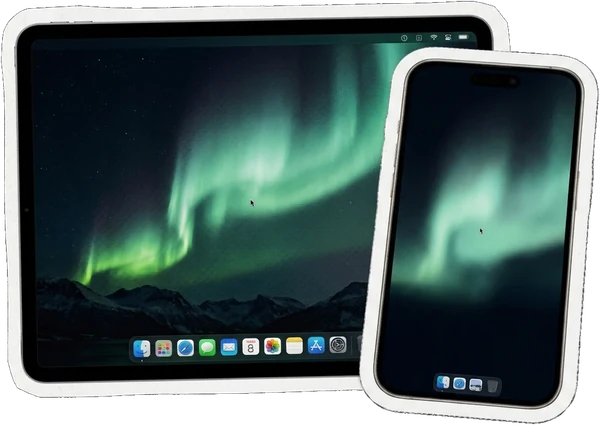
同じMacのデスクトップを映すiPadとiPhone

iPhoneとiPad

すでに持っている、すべての画面で

ひとつのアプリを、端末ごとに組み直しています。iPadではボタンのドックが畳まれてデスクトップに余裕が生まれ、スマホでは親指の届く範囲に収まります。

プライバシー

あなたが覗ける機械は、他人にも覗けたかもしれない機械です

リモート操作はMacへのアクセスを可能にします。Mac側の承認、暗号化、アクセスを停止できることが大切です。

あなたに見えるもの部屋から見えるもの
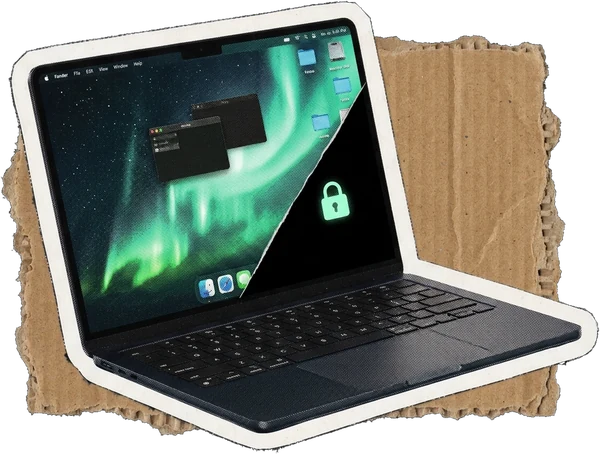
画面の半分がデスクトップ、半分が黒く南京錠のあるMac

プライバシーモード

スマホから作業を続けながら、Macの画面を暗転させ、必要ならキーボードもロックします。音も消えます。消えているように見える画面が、会議の音を部屋中に流してはいけません。誰かが本体側で中断すると、Macは同じ瞬間にロックされ、デスクトップが一瞬たりとも現れません。

あなたのMacLAN / VPN8f2a·c41d·90bbあなたのスマホ
ローカルネットワークまたは自分のVPNを通じ、ペアリング済みデバイス間で暗号化。Farhandのリレーは使いません。

Macへのアクセスを守るために

  • Macで承認自分の知っているデバイスだけをペアリングしてください。手助けを申し出る相手にもQRコードを共有しないでください。
  • Farhandアカウントは不要ペアリング自体にFarhandアカウントは不要です。VPNには別のアカウントが必要な場合があります。
  • 暗号化された接続ローカルネットワークでも、ペアリング済みデバイス間の画面と操作を暗号化します。
  • アクセスを停止不審に感じたらMacですべてのリモートアクセスを停止してください。詐欺や悪用を完全に防げるアプリはありません。

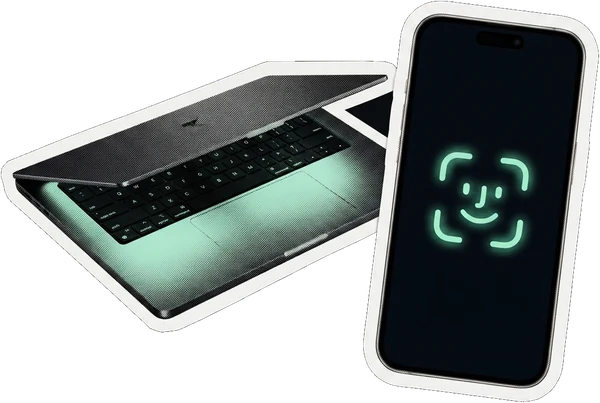
出口は、そこに座っている人のものです

パスワードも、アプリも、ネットワークも要りません。遠隔からこれを奪う方法はなく、この操作はプライバシーモードを終わらせることしかできません。始めることはできません。

controloptioncommandLまたは Escape を5回

よくある質問

Lumiが不機嫌そうにしている

今すぐ試せますか?

小規模なクローズドDirectベータを準備中です。外部TestFlightテストには、Appleへの輸出コンプライアンス確認とベータ審査が残っています。登録すると、試せるようになったときにお知らせします。

外出先でも使えますか?

自分で設定したプライベートネットワークからMacに接続できれば使えます。デバイス間のVPN、またはMacのあるネットワークへのVPNを利用します。この版にFarhandのクラウド経由の代替接続はありません。

どの接続方法を使えますか?

同じローカルネットワークではVPNは不要です。外出先ではMacに接続できるプライベートVPNが必要です。TailscaleはFarhandで試しています。WireGuard、ZeroTier、NetBirdなどは候補となりますが、Farhandでは未検証です。ルーティング、プライベートアドレス、アクセス規則がアプリに適している必要があります。

Farhand Directの料金は?

Directは7日間無料で試せます。続けて使いたい場合はUS$24.99で買い切り。サブスクリプションはありません。TestFlightでは通常の購入ではなくテスト購入を使います。VPNや任意の音声サービスには別料金がかかる場合があります。

画面はFarhandのサーバーを通りますか?

Directの画面と操作はFarhandのリレーを通りません。ペアリング済みデバイス間で通信を暗号化します。VPN事業者は独自のリレーを使い、ネットワークのメタデータを処理する場合があります。更新、通知、任意の音声サービスについてはプライバシーポリシーをご覧ください。

必要な環境は?

Apple silicon搭載のMacとmacOS 14以降、iOS/iPadOS 17以降のiPhoneまたはiPadが必要です。Macに接続でき、必要な権限が許可されている必要があります。

更新するとペアリングし直す必要がありますか?

通常の更新ではペアリングを維持する設計です。アプリのデータやキーチェーンを削除せずに更新してください。既存の接続が使えなくなった場合はお問い合わせください。

Macをスリープ解除・ロック解除できますか?

対応する設定、権限、接続可能なMacが必要です。VPNだけでスリープ解除できるとは限りません。ロック解除には別途設定と承認が必要です。

Lumiが白い看板を掲げている

最初の一歩を、一緒に

Farhand Directの小規模クローズドベータを準備中です。メールアドレスを登録すると、試せるようになったときにお知らせします。登録だけではTestFlightをすぐに利用できません。

メールアドレス、言語、登録日時をCloudflareに保存し、Farhandに関するご案内のみに使用します。登録リストは非公開で、お使いのデバイスとは関連付けられません。