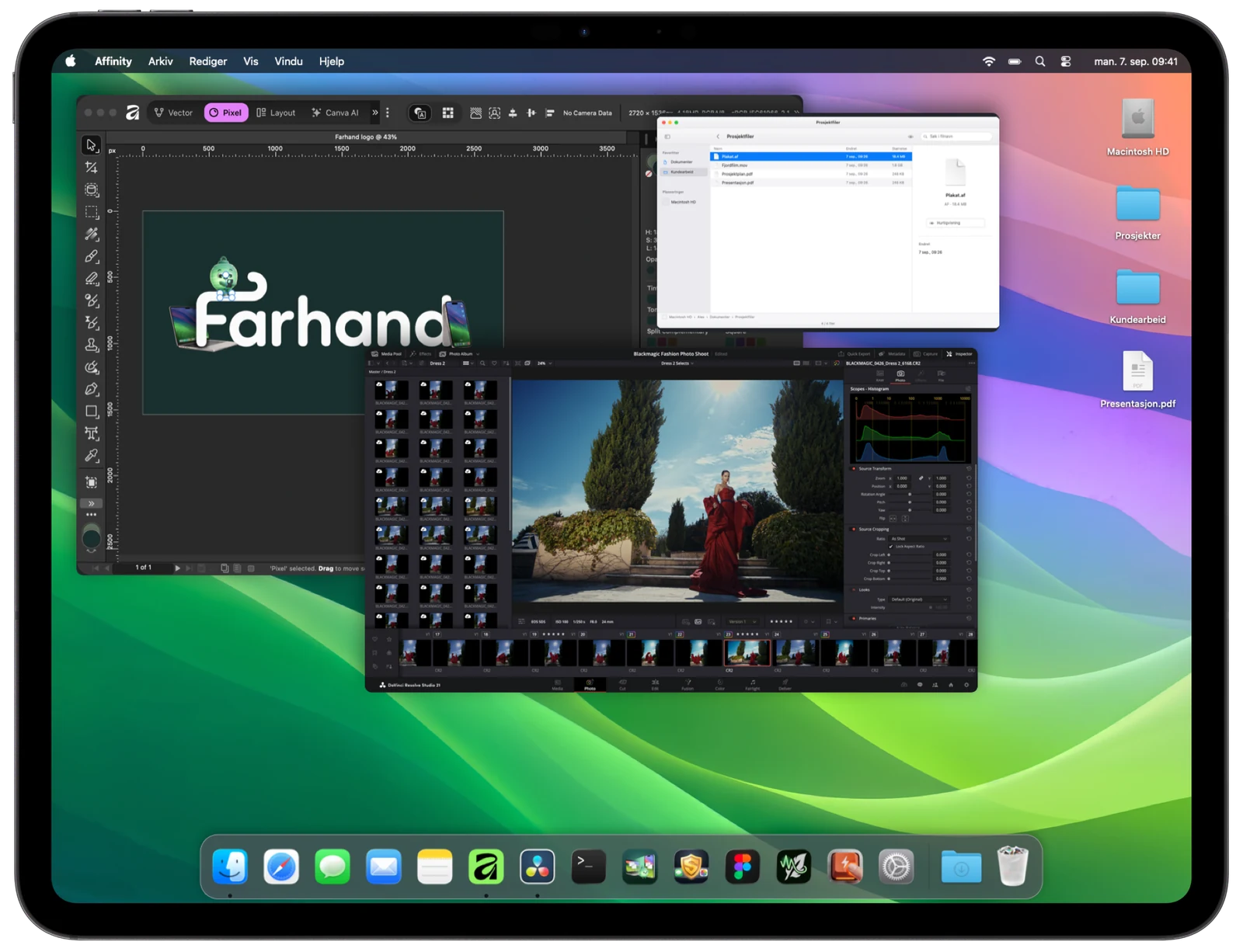
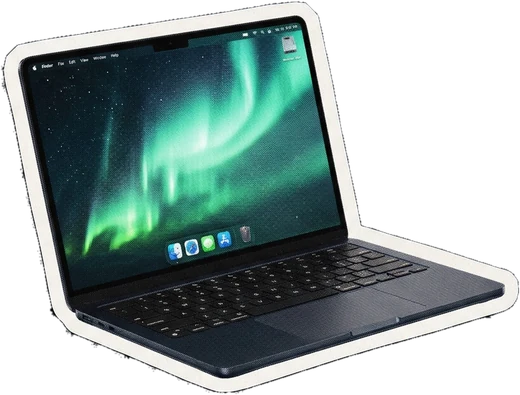
DeinMacin deiner Tasche

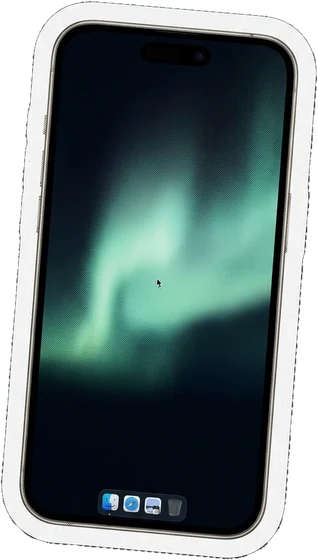
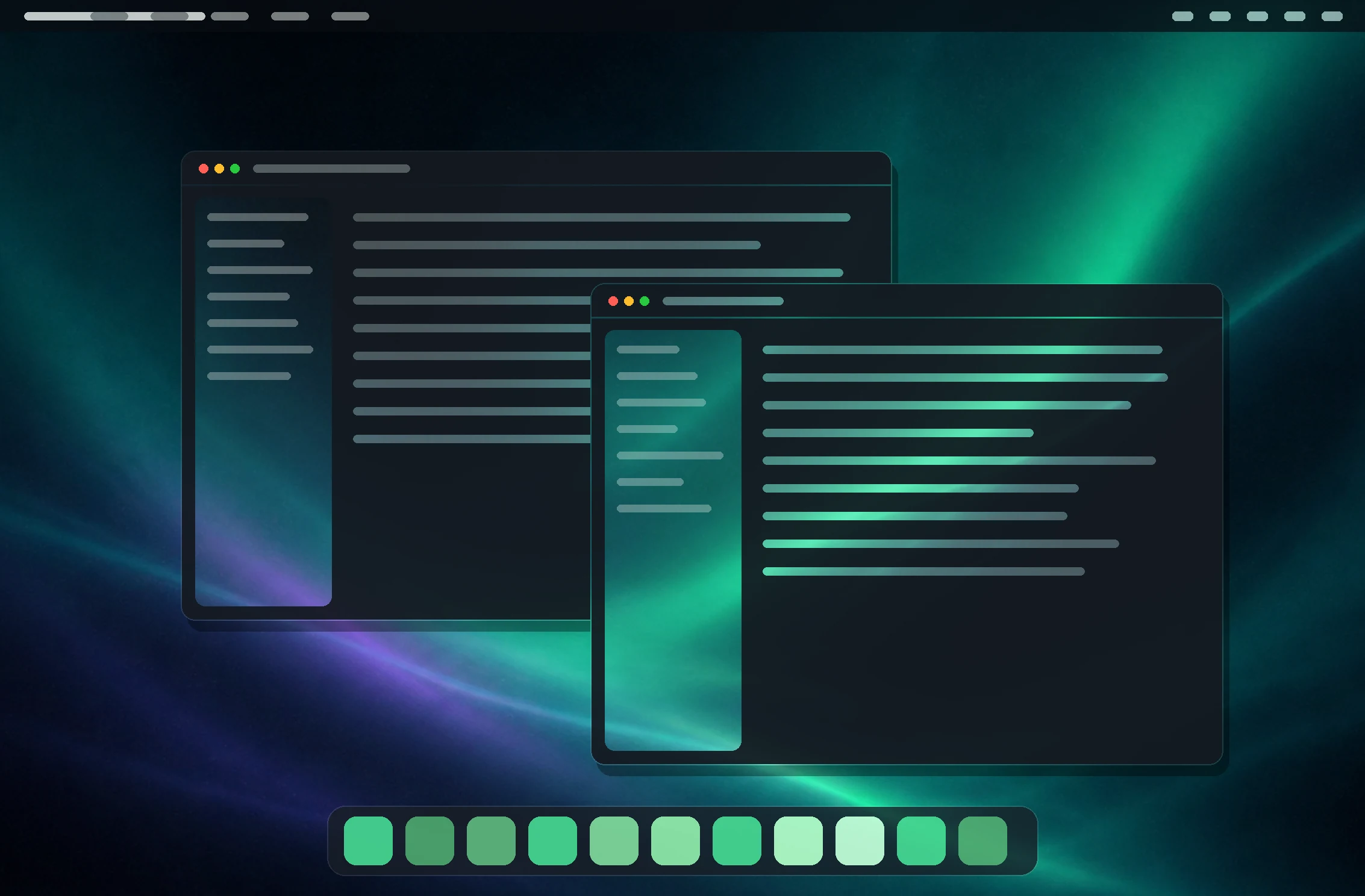
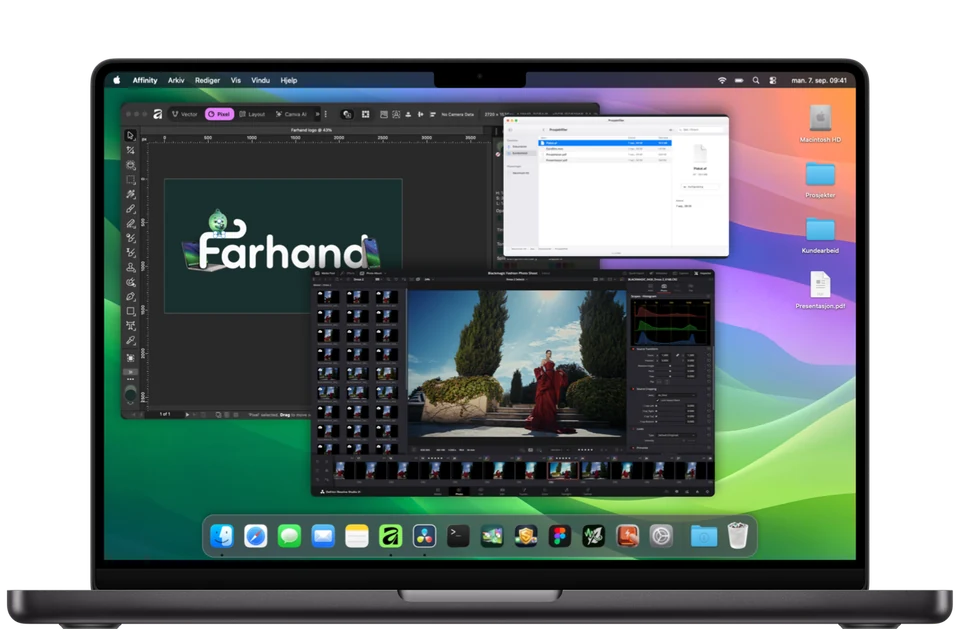
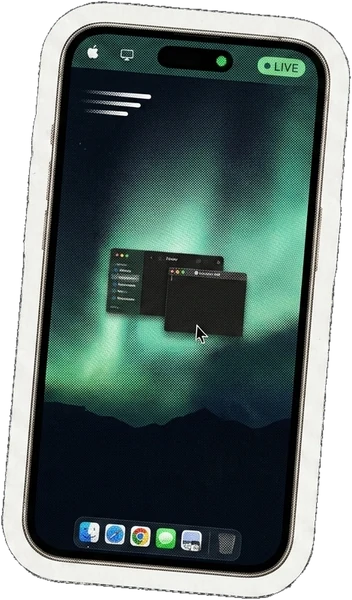
Mac-Bildschirm, Maus und Tastatur auf iPhone oder iPad. Zu Hause nutzt du dein lokales Netzwerk. Unterwegs verbindest du deine Geräte über ein eigenes privates VPN.

VersionDirect-Beta
Zu HauseLokales Netzwerk
UnterwegsEigenes VPN
ZugangGeschlossene Beta

7 Tage kostenlos. Keine automatische Abbuchung. Kein Abo.

Du liebst Farhand? Dann kostet es nur 24,99 US$, einmalig.

Geschlossene Direct-Beta in Vorbereitung · Apple silicon · macOS 14+ · iOS/iPadOS 17+

Verschlüsselter Bildschirm und Steuerung zwischen gekoppelten Geräten

Deine Mac-Apps. Auf deine Art.

Projekt öffnen. Eine Kleinigkeit ändern. Weitermachen. Wähle, wie du deinen Mac vom iPhone oder iPad steuerst.

Steuerungsmodus wählen

Mehr Bildschirm. Weniger Tasten.

Im Vollbild folgen die Ränder den Bildschirmfarben. Tippe auf das Symbol in der Ecke, um die Bedienelemente zurückzuholen.

Auch die kleinen Details treffen.

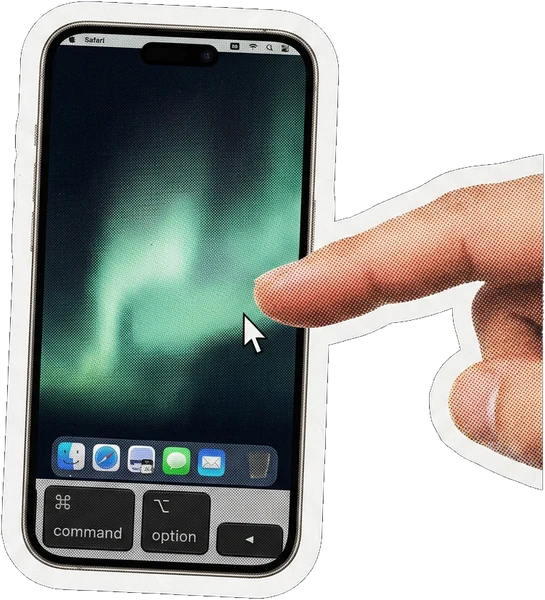
Bewege den Finger, um den Zeiger zu steuern. Klicke und ziehe Objekte in deinen Mac-Apps.

Tippe, wo du klicken möchtest.

Berühre eine Datei, halte sie und ziehe sie ins Projekt. Direkt vom Finder in Affinity, mit deinem Finger.

Direkt in der Mac-App zeichnen.

Zeichne mit dem Finger oder nutze Apple Pencil auf dem iPad. Wähle einen Pinsel in deiner Mac-App und lege los.

Veranschaulichtes Beispiel · wähle einen Modus

Druck und Neigung des Apple Pencil werden noch nicht übertragen.

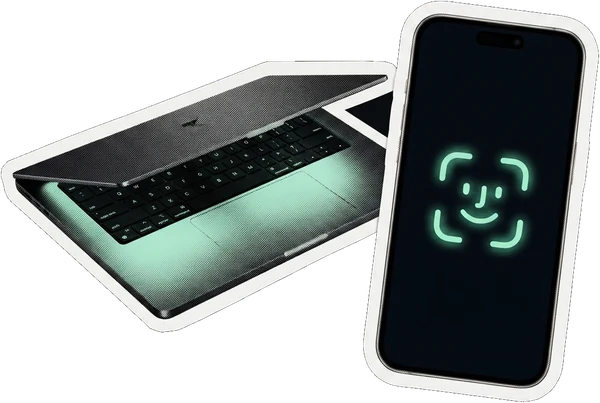
Lass deinen Mac schlafen. Wecke ihn, wenn du ihn brauchst.

Mit eingerichteter Fernaktivierung kann dein Mac zwischen Sitzungen schlafen. Sende eine Weckanfrage vom iPhone oder iPad und mache weiter, sobald dein Mac erreichbar ist.

Dein Mac muss nicht rund um die Uhr wach bleiben.

Dein Mac zu HauseDu unterwegs
  1. 1Dein Mac ruht
  2. 2Du sendest eine Weckanfrage
  3. 3Dein Schreibtisch kommt mit

Veranschaulichter Ablauf. Fernaktivierung benötigt eine separate, unterstützte Einrichtung, Strom und Netzwerk. Sie kann bis zum gewählten Weckintervall dauern (standardmäßig 15 Min.). Für den Zugriff von unterwegs brauchst du dein eigenes privates VPN.

Was sie kann

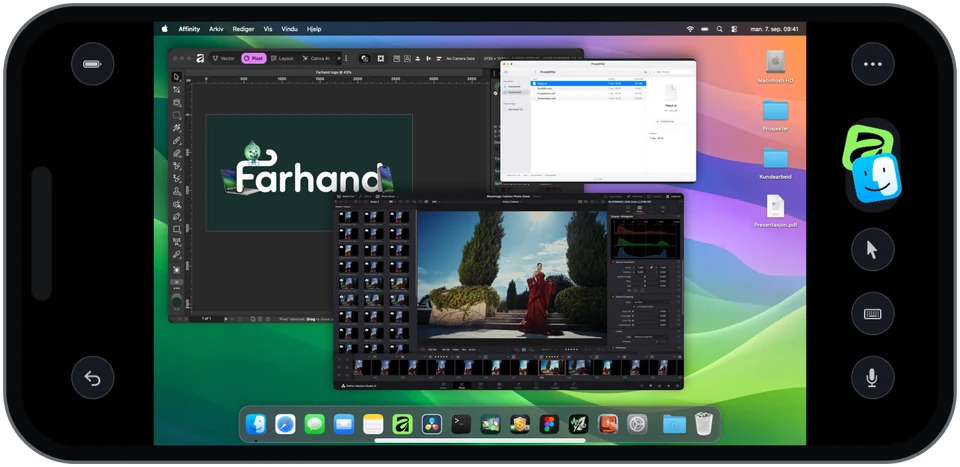
Dreh es quer

Mehr Mac, sobald du drehst

Ein Schreibtisch ist breiter als hoch — quer gehalten bekommt er endlich die Form, die er will. Zeiger, ⌘-Tasten und Zweifinger-Scrollen kommen mit. Auf dem iPad fühlt es sich gar nicht mehr nach Behelfslösung an.

  • ⌘-Kürzel
  • Zeiger
  • Zweifinger-Scrollen
  • Ziehen und Ablegen
Ein Mac-Fenster, passend für deine HandQuer

Ein Fenster nach dem anderen

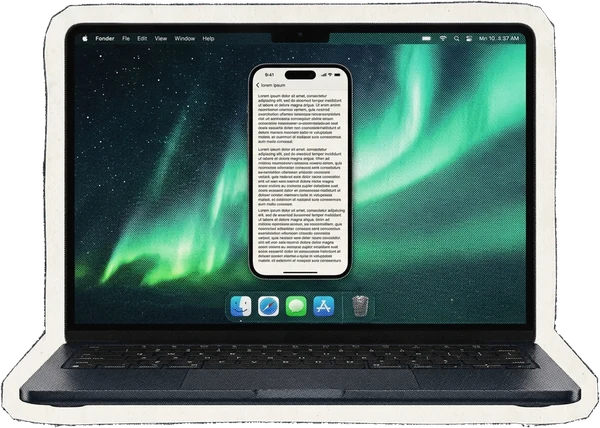
Ein Mac-Fenster, passend für deine Hand

Einen ganzen Schreibtisch auf Handygröße zu quetschen macht den Text unlesbar. Tippe auf ✦, und Farhand gibt dem vordersten Fenster auf dem Mac selbst Handyproportionen — die App lässt ihren Text neu umfließen, so wie sie gebaut wurde.

  • Der Mac fließt neu um, keine Lupe
  • Springt danach exakt in die alte Form zurück
  • Richte es auf die App, die du wirklich nutzt
Ein Mac, auf dem ein Fenster zu einer schmalen Telefonspalte geformt ist

So funktioniert es

So startest du mit der Beta

Du brauchst Farhand auf dem Mac und dem iPhone oder iPad. Kopple die Geräte zuerst im selben lokalen Netzwerk. Für unterwegs richtest du zusätzlich ein privates Netzwerk zwischen ihnen ein.

  1. 1

    Die Mac-App holen

    Eingeladene Tester erhalten einen Link zur signierten Mac-Beta und eine Installationsanleitung.

  2. 2

    Zwei Berechtigungen geben

    Bildschirmaufnahme und Bedienungshilfen, jeweils hinter einem Knopf.

  3. 3

    Farhand aufs iPhone oder iPad holen

    Die mobile Beta wird nach Apples Prüfung über TestFlight verteilt. Eine Anmeldung gewährt noch keinen sofortigen Zugang.

  4. 4

    Code scannen

    Starte die Kopplung auf deinem eigenen Mac, scanne den QR-Code in der App und bestätige das richtige Gerät am Mac. Teile weder den Code noch Fotos davon.

Wie erreichst du deinen Mac?

Zu Hause oder unterwegs? Entdecke, wie die verschiedenen Verbindungen funktionieren.

Wähle eine Verbindung, um mehr zu erfahren

Gleiches WLAN

Wenn Mobilgerät und Mac im selben lokalen Netzwerk sind, brauchst du kein VPN. Der Mac kann auch per Kabel mit dem Router verbunden sein.

Beginne hier mit der ersten Kopplung. Gastnetze können Verbindungen zwischen Geräten verhindern.

Tailscale

Erstellt ein privates Netzwerk zwischen deinen Geräten. Installiere es separat auf Mac und iPhone oder iPad und verbinde sie mit deinem eigenen Tailscale-Netzwerk.

Bildschirmübertragung, Steuerung und Wiederverbindung über Mobilfunk wurden mit diesem Setup erprobt.

WireGuard

Ein VPN zum Netzwerk, in dem dein Mac steht. Es kann auf einem kompatiblen Router oder einem anderen Rechner laufen, der Zugang zum Heimnetz bietet.

Erfordert mehr Netzwerkeinrichtung. Endet das VPN am Router, braucht der Mac meist keine separate VPN-App. Routen und Zugriffsregeln müssen die Verbindung zum Mac erlauben.

ZeroTier

Ein virtuelles privates Netzwerk, dem deine Geräte beitreten. Du richtest es ein und autorisierst Mac und Mobilgerät.

Apps für Mac und iPhone/iPad sind verfügbar. Die Geräte müssen einander erreichen dürfen. Der Farhand-Ablauf wurde mit ZeroTier noch nicht getestet.

NetBird

Ein privates Netzwerk zwischen deinen Geräten mit zentraler Zugriffsverwaltung. Die Clients werden separat installiert.

Clients für Mac und iPhone/iPad sind verfügbar. Die Zugriffsregeln müssen die Verbindung zum Mac erlauben. Der Farhand-Ablauf wurde mit NetBird noch nicht getestet.

Anderes VPN

Du hast bereits ein VPN nach Hause oder zum Netzwerk deines Macs? Es könnte geeignet sein, wenn dein Mobilgerät darüber die private Adresse des Macs erreicht.

Ein VPN, das nur deinen Standort beim Surfen ändert, reicht nicht. Namensauflösung, Routen und Zugriffsregeln müssen stimmen. Die Kompatibilität muss mit deinem Setup geprüft werden.

Dies ist ein Wegweiser, keine Verbindungseinstellung. Das VPN richtest du separat ein. Die Anbieter haben eigene Bedingungen und mögliche Kosten; Farhand ist nicht mit ihnen verbunden.

Vorerst eine Version: Farhand Direct

Beta

Farhand Direct

Zu Hause im lokalen Netz. Unterwegs mit eigenem VPN.

  • Deinen eigenen Mac vom iPhone oder iPad ansehen und steuern
  • Im selben lokalen Netzwerk brauchst du kein VPN
  • Unterwegs: ein privates VPN nutzen, das deinen Mac erreichbar macht
  • Bildschirm und Steuerung laufen nicht über Farhands Relay

Gut zu wissen, bevor du wählst

  • Ein VPN zum Surfen reicht nicht; dein Mobilgerät muss den Mac erreichen. Entdecke die Verbindungsoptionen oben.
  • Der Mac muss erreichbar sein. Ein anderes VPN oder ein Gastnetz kann die Verbindung verhindern.
  • Bestätige nur eigene, bekannte Geräte. Öffne den Farhand-Port nicht zum Internet.

Einmalig 24,99 US$7 Tage kostenlos · Kein Abo
Wir bereiten derzeit Direct vor. Farhands Cloud-Verbindung wird in dieser Beta nicht angeboten. VPN-Anbieter können eigene Relays nutzen und Netzwerkmetadaten verarbeiten.

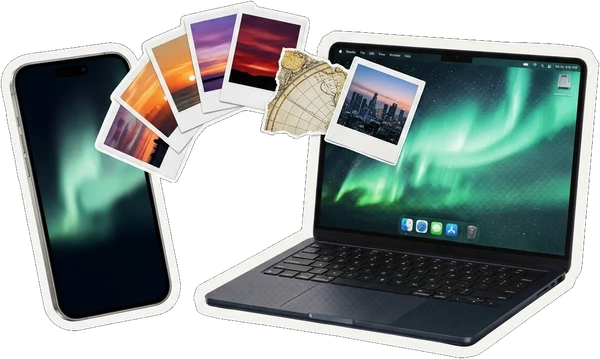
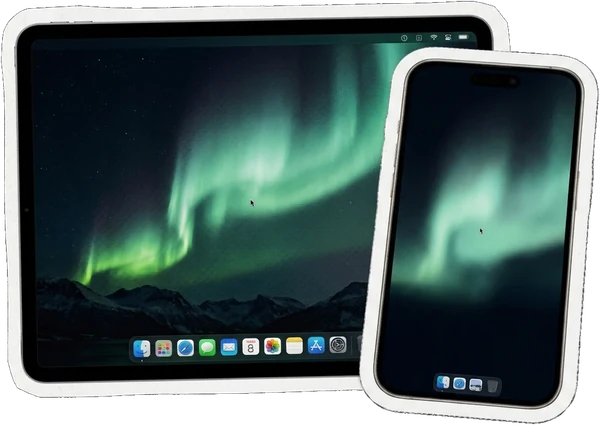
Ein iPad und ein iPhone zeigen denselben Mac-Desktop

iPhone und iPad

Jeder Bildschirm, den du schon hast

Eine App, für jedes Gerät eingerichtet. Auf dem iPad klappt das Knopf-Dock weg und der Schreibtisch bekommt Luft; auf dem Handy bleibt alles in Daumenreichweite.

Privatsphäre

Ein Rechner, in den du hineinsehen kannst, ist einer, in den auch jemand anderes könnte

Fernsteuerung ermöglicht Zugriff auf deinen Mac. Lokale Freigabe, Verschlüsselung und die Möglichkeit, den Zugriff zu stoppen, sind wichtige Teile der Einrichtung.

Was du siehstWas der Raum sieht
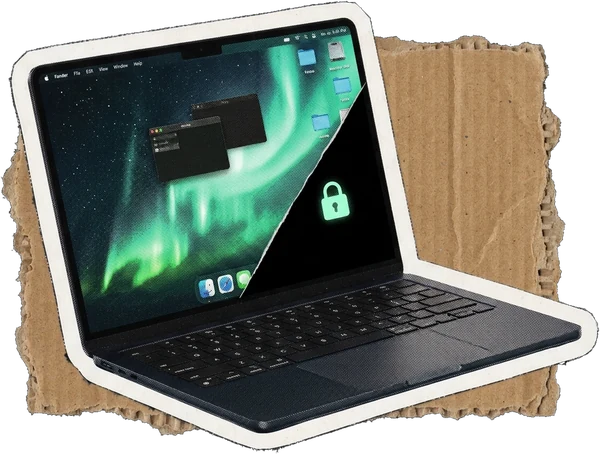
Ein Mac, dessen Bildschirm halb Desktop, halb schwarz mit Vorhängeschloss ist

Privatsphäre-Modus

Schwärze den Mac und sperre auf Wunsch seine Tastatur, während du vom Handy aus weiterarbeitest. Auch der Ton wird stummgeschaltet — ein Bildschirm, der aus aussieht, soll nicht dein Meeting für den ganzen Raum abspielen. Unterbricht jemand am Gerät, sperrt sich der Mac im selben Moment, damit der Schreibtisch nie aufblitzt.

Dein MacLAN / VPN8f2a·c41d·90bbDein Handy
Verschlüsselt zwischen deinen gekoppelten Geräten, über lokales Netzwerk oder privates VPN. Ohne Farhands Relay.

Zugriff auf deinen Mac schützen

  • Am Mac bestätigenKopple nur eigene, bekannte Geräte. Teile den QR-Code auch nicht mit Personen, die Hilfe anbieten.
  • Kein Farhand-KontoFür die Kopplung ist kein Farhand-Konto erforderlich. Dein VPN kann ein eigenes Konto benötigen.
  • Verschlüsselte VerbindungBildschirm und Steuerung sind zwischen gekoppelten Geräten verschlüsselt, auch im lokalen Netzwerk.
  • Zugriff selbst stoppenStoppe am Mac jeden Fernzugriff, wenn etwas verdächtig wirkt. Keine App kann Betrug oder Missbrauch vollständig ausschließen.

Der Ausgang gehört dem, der davor sitzt

Kein Passwort. Keine App. Kein Netz. Kein Fernbefehl kann ihn dir nehmen, und er kann den Privatsphäre-Modus nur beenden — nie starten.

ctrlaltcmdLoder fünfmal Escape

Häufige Fragen

Lumi schaut verärgert

Kann ich die App schon ausprobieren?

Wir bereiten eine kleine, geschlossene Direct-Beta vor. Der externe TestFlight-Zugang wartet auf Apples Klärung zur Exportkonformität und die Beta-Prüfung. Melde dein Interesse an, um über den Start informiert zu werden.

Funktioniert es unterwegs?

Ja, wenn dein Mobilgerät den Mac über ein von dir eingerichtetes privates Netzwerk erreicht. Das kann ein VPN zwischen den Geräten oder ein VPN zum Netzwerk deines Macs sein. Es gibt keinen Ersatzweg über Farhands Cloud.

Welche Verbindungen kann ich nutzen?

Im selben lokalen Netzwerk brauchst du kein VPN. Unterwegs benötigst du ein privates VPN, das deinen Mac erreicht. Tailscale wurde mit Farhand erprobt. WireGuard, ZeroTier, NetBird und andere private VPNs sind mögliche, aber noch nicht mit Farhand getestete Setups. Routen, private Adressen und Zugriffsregeln müssen zur App passen.

Was wird Farhand Direct kosten?

Direct kannst du 7 Tage kostenlos ausprobieren. Möchtest du es weiter nutzen, zahlst du einmalig 24,99 US$. Kein Abo. TestFlight verwendet Testkäufe statt regulärer Käufe. VPN und optionale Sprachdienste können separat kostenpflichtig sein.

Läuft mein Bildschirm über eure Server?

Direct überträgt Bildschirm und Steuerung nicht über Farhands Relay. Die Verbindung zwischen gekoppelten Geräten ist verschlüsselt. Dein VPN-Anbieter kann eigene Relays nutzen und Netzwerkmetadaten verarbeiten. Mehr zu Updates, Benachrichtigungen und Sprachdiensten steht in der Datenschutzerklärung.

Was brauche ich?

Einen Mac mit Apple silicon und macOS 14 oder neuer sowie ein iPhone oder iPad mit iOS/iPadOS 17 oder neuer. Der Mac muss erreichbar sein und die nötigen Berechtigungen haben.

Muss ich nach Updates neu koppeln?

Normale Updates sollen die Kopplung erhalten. Lösche dafür keine App-Daten oder Schlüsselbundeinträge. Kontaktiere uns, wenn eine bestehende Kopplung nicht mehr funktioniert.

Kann ich meinen Mac wecken und entsperren?

Dafür sind eine unterstützte Einrichtung, Berechtigungen und ein erreichbarer Mac erforderlich. Ein VPN allein garantiert kein Aufwecken aus dem Ruhezustand. Entsperren erfordert eine separate Einrichtung und Freigabe.

Lumi hält ein leeres Schild hoch

Von Anfang an dabei

Wir bereiten Farhand Direct für eine kleine, geschlossene Beta vor. Hinterlasse deine E-Mail-Adresse, um über den Start informiert zu werden. Die Anmeldung gewährt keinen sofortigen TestFlight-Zugang.

Wir speichern E-Mail-Adresse, Sprache und Anmeldezeitpunkt bei Cloudflare, ausschließlich für Informationen zu deinem Interesse an Farhand. Die Liste ist privat und wird nicht mit deinen Geräten verknüpft.